
在雲端儲存普及的今天,Google Drive、Dropbox、OneDrive 等服務早已成為日常備份與同步的重要工具。而 Rclone 可說是 Linux 世界中「雲端同步的神兵利器」。 Rclone 不僅支援 70 種左右的雲端服務與協議,還能透過 FUSE 將雲端硬碟「掛載」到本地端,讓你可以像操作一般資料夾一樣直接存取雲端檔案。 本篇將從 安裝 Rclone、建立設定檔,一路帶你完成 systemd 開機自動掛載 的設定,並分別說明 Debian / Red Hat / Arch 三大主流發行版的差異。

1.安裝 Rclone 與 FUSE#
Rclone 官方提供一鍵安裝腳本,但自動掛載一定會用到 FUSE。即使你使用安裝腳本,仍然需要額外確認 FUSE 是否已安裝,因此我比較推薦直接使用套件管理員。
1.1 使用安裝腳本#
sudo -v ; curl https://rclone.org/install.sh | sudo bash1.2 使用套件管理員安裝#
Debian / Ubuntu:
sudo apt update

sudo apt install rclone fuse
Red Hat / Fedora:
sudo dnf install rclone fuseArch Linux:
sudo pacman -S rclone fuse32.建立 Rclone 設定檔#
安裝完成後,需要建立設定檔來告訴 Rclone:
- 使用哪一種雲端服務或協議
- 帳號驗證方式 執行以下指令:
rclone config流程如下(我以 WebDAV 為例):
- 輸入
n(New remote) - 為遠端命名(例如
webdav) - 在服務清單中輸入
59(WebDAV) - 輸入 WebDAV 伺服器網址(例:
https://example.com/dav) - 供應商選項:
- 若你的服務不在清單中,選擇
8(Other)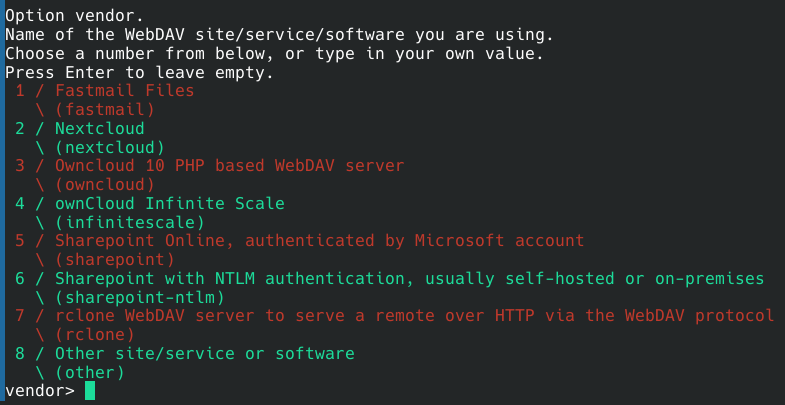
- 輸入帳號
- 輸入
y並設定密碼(會加密保存) bearer_token可以直接 Enter 跳過- 進階設定也可以直接Enter
- 確認後設定Enter
- 輸入
q離開
其他雲端(Google Drive、OneDrive 等)流程類似,只是驗證方式不同。
3.手動掛載測試#
在設定自動掛載前,我們先測試手動掛載是否正常。
3.1 建立掛載點#
mkdir -p {目標掛載點}3.2 執行掛載#
rclone mount {你剛剛設定的名字}: {目標掛載點} --vfs-cache-mode full成功後,進入該目錄應該可以看到雲端檔案。
3.3 卸載#
- 在原終端機按下
Ctrl + C - 或於另一個終端機執行:
fusermount3 -u /home/使用者名稱/rclone4.設定 systemd 開機自動掛載#
4.1 建立 systemd 服務檔#
使用你喜歡的編輯器打開/etc/systemd/system/rclone.service
sudo nano /etc/systemd/system/rclone.service以下是我個人使用的配置,你可以參考並按需修改
注意:systemd不支援在路經中使用
~,請填寫完整路徑
[Unit]
Description=Rclone WebDAV Mount
Documentation=http://rclone.org/docs/
After=network-online.target
Wants=network-online.target

[Service]
User={使用者名稱}
Group={使用者名稱}

Type=notify
# rclone.conf 路徑(通常在/home/{使用者名稱}/.config/rclone/rclone.conf)
Environment=RCLONE_CONFIG={修改為rclone.conf 路徑}

ExecStart=/usr/bin/rclone mount {遠端名稱}: {目標掛載點} \
--allow-other \
--vfs-cache-mode full \
--cache-dir /tmp/rclone-cache \
--buffer-size 64M \
--vfs-read-ahead 1G \
--no-modtime \
--no-gzip-encoding \
--umask 000 \
--log-file /tmp/rclone.log \
--log-level INFO

# 卸載路徑
ExecStop=/bin/fusermount3 -u {目標掛載點}

Restart=on-failure
RestartSec=10
RestartPreventExitStatus=21

[Install]
WantedBy=multi-user.target
4.2 vfs-cache-mode 模式差異說明#
我讓AI 整理了以下表格,供參考
| 模式 (Mode) | 簡述 | 讀取快取 (Read) | 寫入快取 (Write) | 本地磁碟空間佔用 | 檔案相容性 | 適用場景 |
|---|---|---|---|---|---|---|
| off (none) | 完全不快取 | 無 (直接從雲端串流) | 無 (直接寫入雲端) | 最低 (僅少量緩衝) | 低 (不支援同時讀寫、無法隨機寫入) | 僅用於循序讀取 (如單純看影片),機器硬碟空間極小時。 |
| minimal | 最小化快取 | 無 (直接從雲端串流) | 無 (直接寫入雲端) | 低 | 中低 (支援開檔讀寫,但無法隨機寫入/Seek) | 基本與 off 相同,但能讓少部分需 O_RDWR 的程式運作。 |
| writes | 僅快取寫入 | 無 (直接從雲端串流) | 有 (先寫入本地,關檔後上傳) | 中 (視寫入量而定) | 高 (支援標準檔案操作) | 適合主要用於「備份」或「寫入」的場景,不常重複讀取舊檔。 |
| full | 完整快取 | 有 (下載至本地並快取) | 有 (先寫入本地,關檔後上傳) | 高 (視快取上限 --vfs-cache-max-size 而定) | 極高 (最接近真實硬碟體驗) | 推薦預設值。適合 Plex/Emby 媒體庫、編輯文件、頻繁讀寫操作。 |
4.3 allow-other 設定#
--allow-other可以讓其他使用者可以存取這個資料夾
若你跟我一樣使用了 --allow-other,則需解除 FUSE 限制:
用你喜歡的編輯器打開/etc/fuse.conf
sudo nano /etc/fuse.conf將以下行取消註解:
user_allow_other5.啟用與檢查服務#
sudo systemctl daemon-reloadsudo systemctl start rclonesudo systemctl status rclonesudo systemctl enable rclone看到 active (running) 即代表設定成功